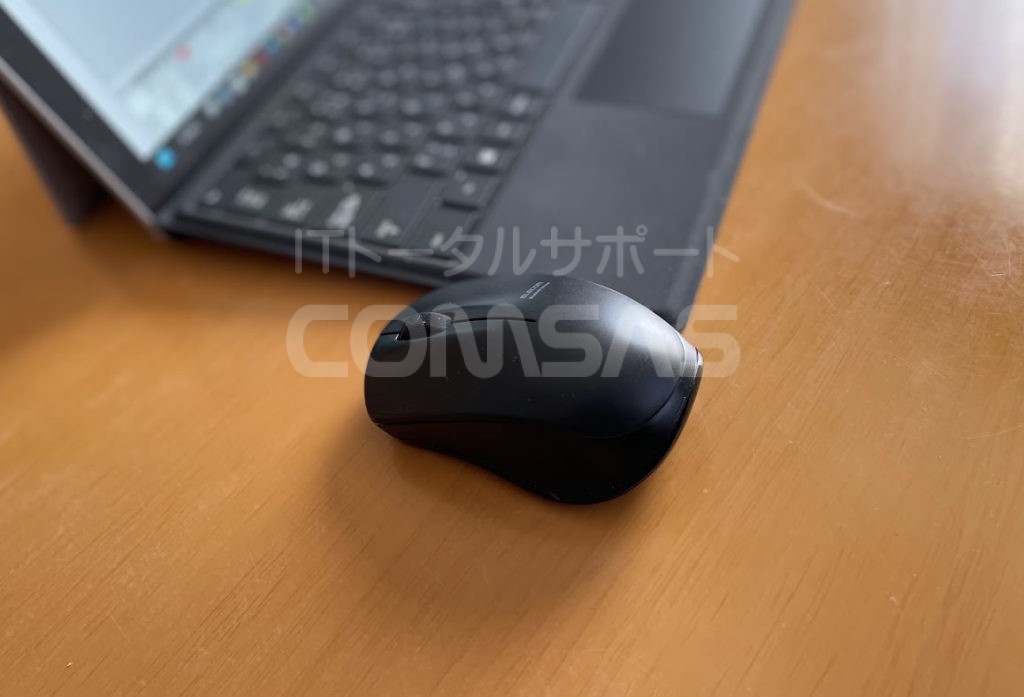
SurfaceProだけではないですが、「Bluetoothマウスが切れる時がある」というお問い合わせはたまに来ますね。
マウスに原因がある場合もありますし、パソコン側の設定や機器の障害の場合もあります。
面倒くさいですが、一つ一つ原因をつぶしていくことが重要です。
そんな時に原因究明の一つとしてお試しいただきたいのはこちらです。
サービスの設定変更よりも直る方 結構多いかもです。
操作手順
2か所修正します。
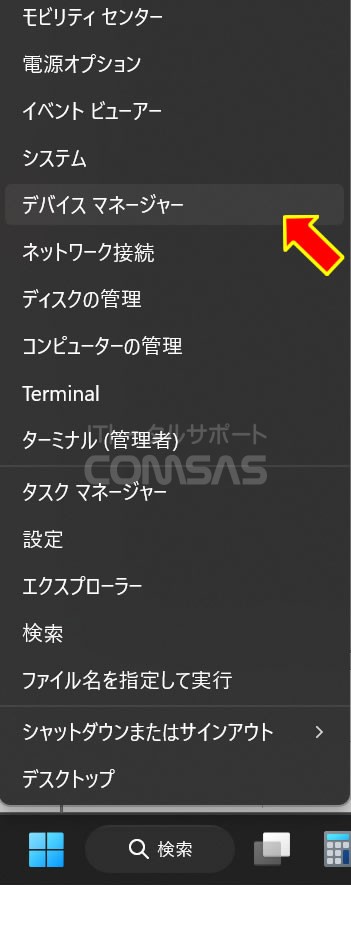
1)スタートを右クリックし、デバイスマネージャーを選択
2)デバイスマネージャー の ヒューマンインターフェイス Wクリックして開く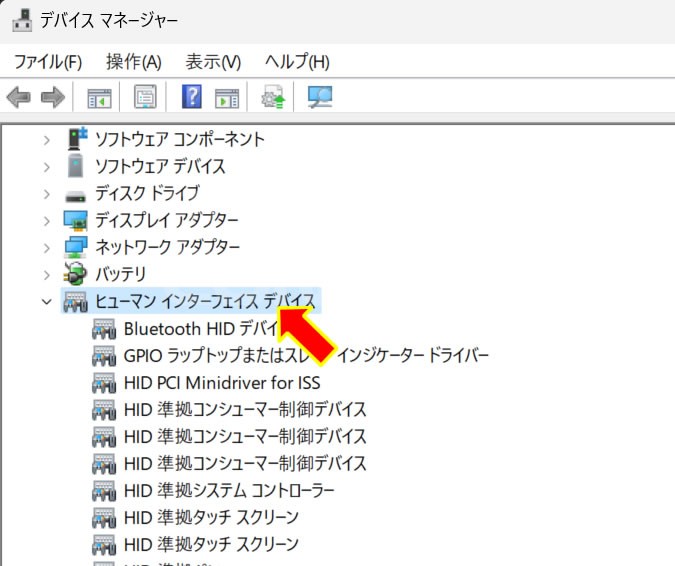
3)すぐ下にある Bluetooth HID デバイス をWクリック
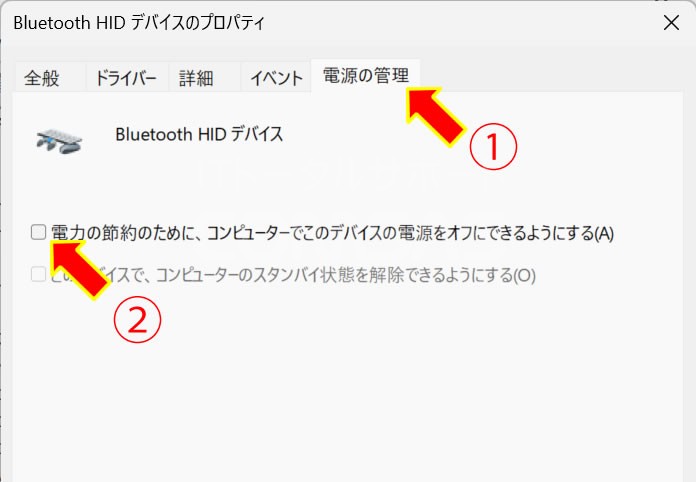
4)電源の管理タブ 内の 電力の節約のために、コンピューターでこのデバイスの電源をオフにできるようにする
ここのチェックを外す
5)次にBluetoothをWクリックします
このコンピュータのBluetoothアダプタをWクリックします
本機種はMarvell AVASTAR ・・・・ですが、皆さんはご自身のパソコンのアダプタを選択してください
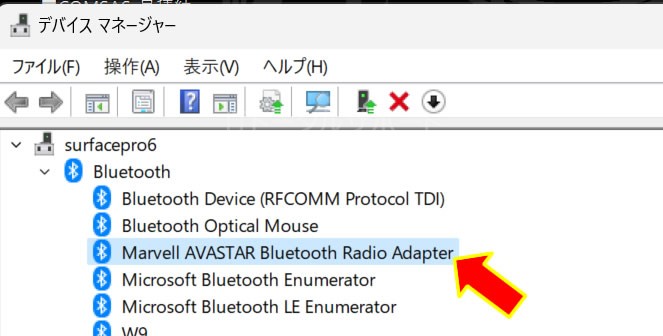
※どれがアダプタかわからないときはBluetooth内を上からWクリックし、6)の電源の管理タブが存在するものがアダプタだと思われます。
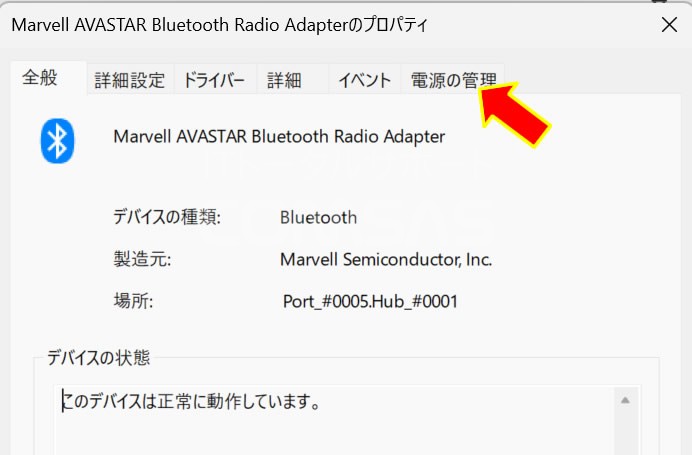
6)電源の管理タブをクリックします
7)電力の節約のために、コンピューターでこのデバイスの電源をオフにできるようにする
ここのチェックを外す
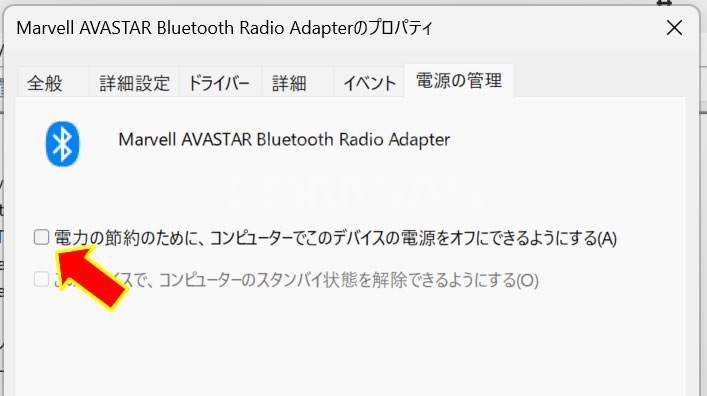
これで終了です
この記事が参考になりましたら、下記のFACEBOOK「いいね」クリックにご協力ください
写真に写っているマウスはこちらです
私が使っているもので、かれこれ4年目になりますかね~
私も最初はBluetoothマウスが切れて結構ストレスだったのですが、上記を行ってからは快適ですよ~ ちなみに携帯用ですので小さいマウスを選んでます